lunes, 6 de agosto de 2012

metodos

Protocolo de autenticación de contraseña (PAP)

El Protocolo de autenticación de contraseña (PAP, Password Authentication Protocol) es un protocolo de autenticación simple en el que el nombre de usuario y la contraseña se envían al servidor de acceso remoto como texto simple (sin cifrar). No se recomienda utilizar PAP, ya que las contraseñas pueden leerse fácilmente en los paquetes del Protocolo punto a punto (PPP, Point-to-Point Protocol) intercambiados durante el proceso de autenticación. PAP suele utilizarse únicamente al conectar a servidores de acceso remoto antiguos basados en UNIX que no admiten métodos de autenticación más seguros.

Protocolo de autenticación por desafío mutuo (CHAP)

El Protocolo de autenticación por desafío mutuo (CHAP, Challenge Handshake Authentication Protocol) es un método de autenticación muy utilizado en el que se envía una representación de la contraseña del usuario, no la propia contraseña. Con CHAP, el servidor de acceso remoto envía un desafío al cliente de acceso remoto. El cliente de acceso remoto utiliza un algoritmo hash (también denominado función hash) para calcular un resultado hash de Message Digest-5 (MD5) basado en el desafío y un resultado hash calculado con la contraseña del usuario. El cliente de acceso remoto envía el resultado hash MD5 al servidor de acceso remoto. El servidor de acceso remoto, que también tiene acceso al resultado hash de la contraseña del usuario, realiza el mismo cálculo con el algoritmo hash y compara el resultado con el que envió el cliente. Si los resultados coinciden, las credenciales del cliente de acceso remoto se consideran auténticas. El algoritmo hash proporciona cifrado unidireccional, lo que significa que es sencillo calcular el resultado hash para un bloque de datos, pero resulta matemáticamente imposible determinar el bloque de datos original a partir del resultado hash.

Protocolo de autenticación de contraseña de Shiva (SPAP)

El Protocolo de autenticación de contraseña de Shiva (SPAP, Shiva Password Authentication Protocol) es un protocolo de autenticación simple de contraseña cifrada compatible con servidores de acceso remoto de Shiva. Con SPAP, el cliente de acceso remoto envía una contraseña cifrada al servidor de acceso remoto. SPAP utiliza un algoritmo de cifrado bidireccional. El servidor de acceso remoto descifra la contraseña y utiliza el formato sin cifrar para autenticar al cliente de acceso remoto.

Protocolo de autenticación por desafío mutuo de Microsoft (MS-CHAP)

Microsoft creó MS-CHAP para autenticar estaciones de trabajo Windows remotas, integrando la funcionalidad a la que los usuarios de redes LAN están habituados con los algoritmos de hash utilizados en las redes Windows. Al igual que CHAP, MS-CHAP utiliza un mecanismo de desafío y respuesta para autenticar conexiones sin enviar contraseñas.
MS-CHAP utiliza el algoritmo de hash de Message Digest 4 (MD4) y el algoritmo de cifrado de Estándar de cifrado de datos (DES, Data Encryption Standard) para generar el desafío y la respuesta. MS-CHAP también proporciona mecanismos para informar acerca de errores de conexión y para cambiar la contraseña del usuario. El paquete de respuesta está en un formato diseñado para funcionar con productos de redes en Windows 95, Windows 98, Windows Millennium Edition, Windows NT, Windows 2000, Windows XP y la familia Windows Server 2003.

Protocolo de autenticación por desafío mutuo de Microsoft versión 2 (MS-CHAP v2)

La familia Windows Server 2003 admite MS-CHAP v2, que proporciona autenticación mutua, la generación de claves de cifrado de datos iniciales más seguras para Cifrado punto a punto de Microsoft (MPPE) y distintas claves de cifrado para los datos enviados y los datos recibidos. Para reducir al mínimo el riesgo de que una contraseña se vea comprometida durante su cambio, no se admiten métodos más antiguos que el cambio de contraseña de MS-CHAP.
Como MS-CHAP v2 es más seguro que MS-CHAP, se ofrece antes que MS-CHAP (si está habilitado) para todas las conexiones.
MS-CHAP v2 puede utilizarse en equipos que ejecutan Windows XP, Windows 2000, Windows 98, Windows Millennium Edition y Windows NT versión 4.0. Los equipos que ejecutan Windows 95 sólo admiten MS-CHAP v2 para las conexiones VPN, no para las de acceso telefónico.

Protocolo de autenticación extensible (EAP)

El Protocolo de autenticación extensible (EAP, Extensible Authentication Protocol) es una extensión del Protocolo punto a punto (PPP) que admite métodos de autenticación arbitrarios que utilizan intercambios de credenciales e información de longitudes arbitrarias. EAP se ha desarrollado como respuesta a la creciente demanda de métodos de autenticación que utilizan dispositivos de seguridad, como las tarjetas inteligentes, tarjetas de identificación y calculadoras de cifrado. EAP proporciona una arquitectura estándar para aceptar métodos de autenticación adicionales junto con PPP.
Mediante EAP, se pueden admitir esquemas de autenticación adicionales, conocidos como tipos EAP. Entre estos esquemas se incluyen las tarjetas de identificación, contraseñas de un solo uso, autenticación por clave pública mediante tarjetas inteligentes y certificados. EAP, junto con los tipos de EAP seguros, es un componente tecnológico crítico para las conexiones de red privada virtual (VPN) seguras. Los tipos EAP seguros, como los basados en certificados, ofrecen mayor seguridad frente a ataques físicos o de diccionario, y de investigación de contraseñas, que otros métodos de autenticación basados en contraseña, como CHAP o MS-CHAP.
Para averiguar si se está utilizando un tipo de EAP en su organización, póngase en contacto con el administrador de la red.

Autenticación por tarjeta inteligente y otros certificados

Si tiene un certificado de usuario instalado en el almacén de certificados del equipo o en una tarjeta inteligente, el Protocolo de autenticación extensible (EAP) está habilitado y el tipo EAP (EAP-TLS) Tarjeta inteligente u otro certificado está seleccionado, puede utilizar autenticación basada en certificados en un único proceso de inicio de sesión en la red, lo que proporciona un almacenamiento resistente a intrusos para la información de autenticación.
Un certificado es un conjunto de credenciales de autenticación cifradas. El certificado incluye una firma digital de la entidad emisora de certificados que ha emitido el certificado. En el proceso de autenticación mediante certificados de EAP-TLS, el equipo presenta su certificado de usuario al servidor de acceso remoto y el servidor presenta al equipo su certificado de equipo; por tanto, la autenticación es mutua. Los certificados se autentican mediante una clave pública que comprueba la firma digital incluida. La firma digital está contenida en un certificado de una emisora de certificados raíz de confianza almacenado en el equipo. Estos certificados raíz de confianza son la base de la comprobación de certificados. En la familia Windows Server 2003 se proporcionan muchos certificados raíz de confianza. Sólo debe agregar o quitar certificados raíz en los que se confía si se lo aconseja el administrador del sistema.
Los certificados pueden residir en el almacén de certificados del equipo o en una tarjeta inteligente. Una tarjeta inteligente es un dispositivo del tamaño de una tarjeta de crédito que se inserta en lector de tarjetas inteligentes, que puede estar instalado internamente en el equipo o conectado de forma externa.
Si configura las opciones avanzadas de seguridad de una conexión, puede optar por utilizar una tarjeta inteligente u otro certificado, y puede especificar ciertos requisitos de los certificados. Por ejemplo, puede especificar que debe validarse el certificado de equipo del servidor, que el nombre del servidor debe terminar en un valor específico y que el certificado de equipo del servidor debe ser emitido por una entidad emisora de certificados raíz de confianza específica.
Cuando hace doble clic en Asistente para conexión nueva en la carpeta Conexiones de red y tiene instalado un lector de tarjetas inteligentes, Windows lo detecta y pide que lo utilice como método de autenticación para la conexión. Si decide no utilizar la tarjeta inteligente en el momento de crear la conexión, puede modificar la conexión posteriormente para que utilice la tarjeta inteligente u otro certificado. Para obtener más información, vea Habilitar la tarjeta inteligente y otros certificados.
Si es miembro de un dominio de Active Directory y necesita pedir un certificado, vea Solicitar un certificado. Si no es miembro de un dominio de Active Directory activo o necesita pedir un certificado desde Internet, vea Enviar una solicitud de certificado de usuario a través del Web. Para obtener información acerca de usuarios móviles y certificados, veaUsuarios móviles y certificados.

lunes, 30 de julio de 2012

practica de red con alexandri


el viertnes iccimos una expancion de la re de la sala de contabilidad empezomos con una explicacion leve de lo que era la sala depues con las medididas, ponchamos cables para aser la expancion de la sala eran 18 pcs y la expandimos a 20 pcs para una mayo capacidad en la sala quedaron dos puertos sin computador por si se desean comprar mas computadores se dividio en grupos y cada grupo iso el proseso de expancion con dos puertos para expandor, y al final verificamos la conexion y todos quedaron funcionando

lunes, 9 de julio de 2012

Instalar Ubuntu 12.04 Precise Pangolin paso a paso

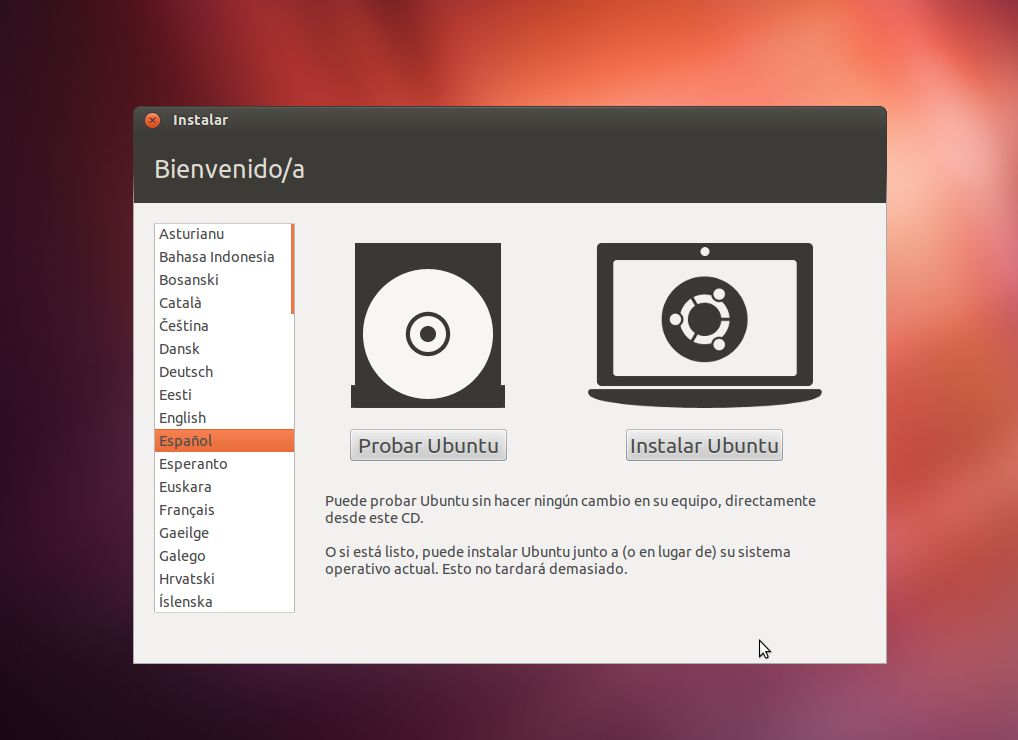
Un poco tarde, pero más vale tarde que nunca. Una vez que nos hayamos descargado la ISO de Ubuntu desde el sitio web y ya bien hayamos quemado la imágen ISO a un CD o la montemos en un USB Live, se inicia el proceso de instalación.
Trás unos breves instantes aparece la pantalla inicial y desde ella seleccionaremos “instalar ubuntu”:

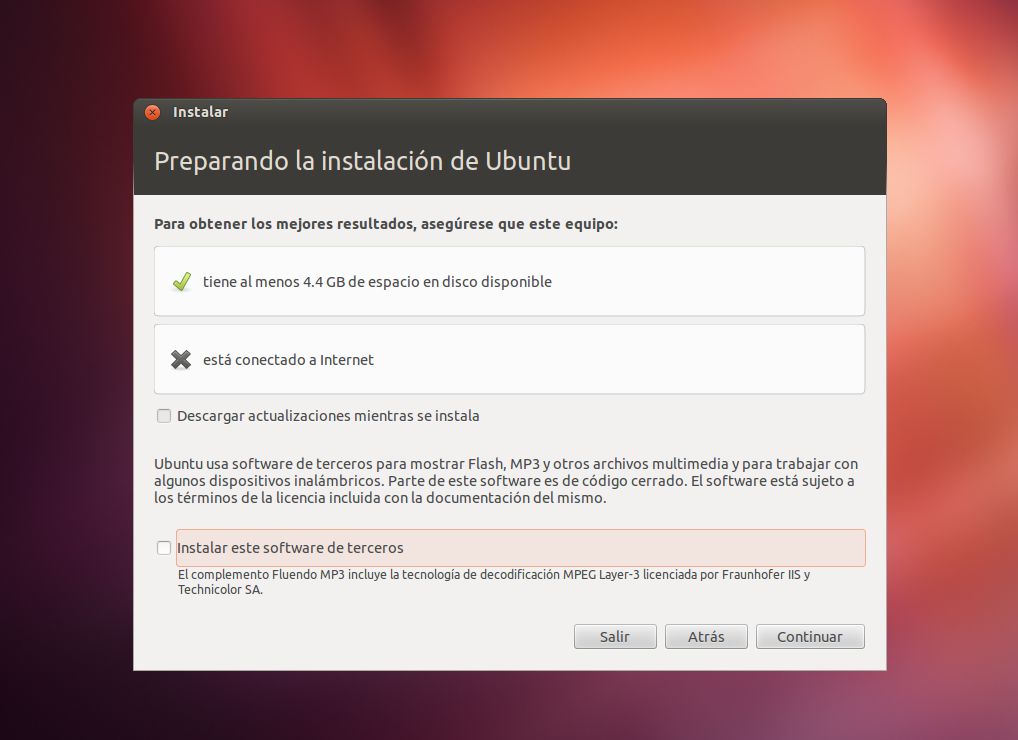
Aparece un mensaje informativo y desde ahi (si lo deseamos) podemos marcar la opción “instalar software de terceros” para que durante el proceso de instalación se descarguen e instalen codecs que por defecto y temas de licencia no se instalan por defecto.

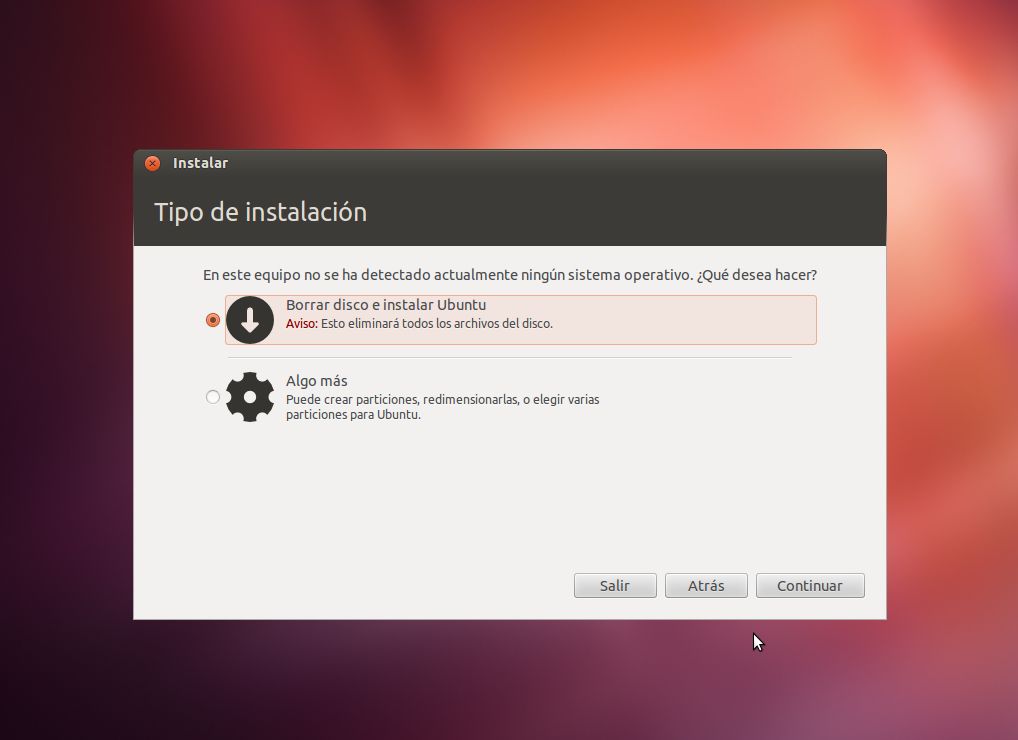
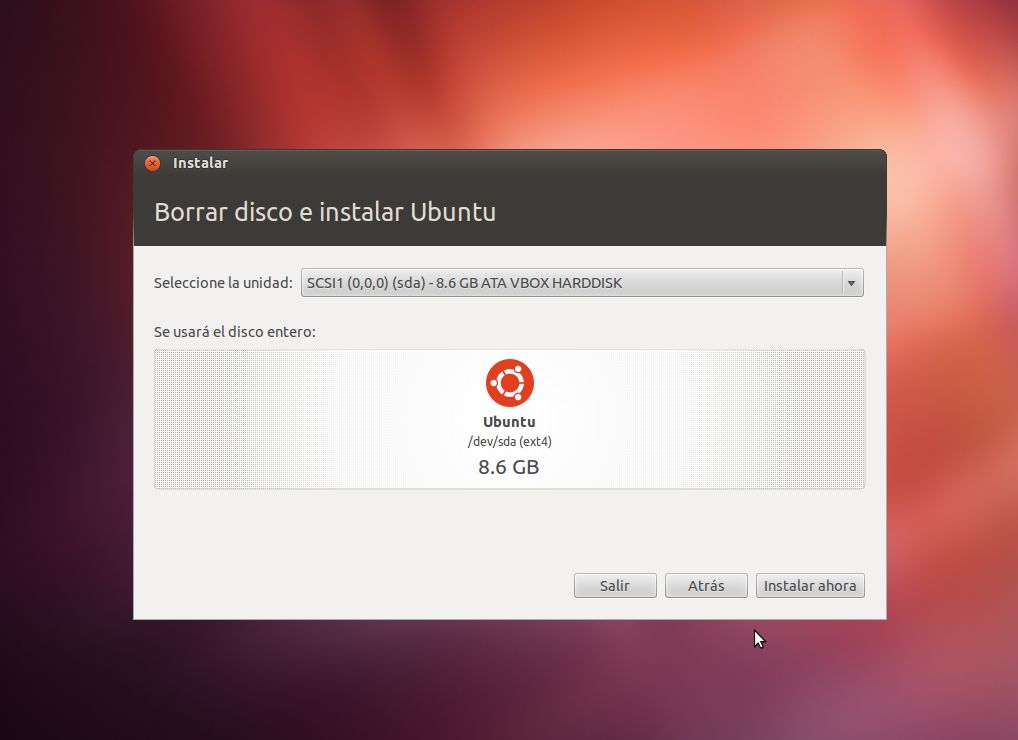
En la siguiente pantalla y según nuestra configuración nos dará algunas opciones de instalación. Por ejemplo podriamos seleccionar “Borrar disco duro e instalar Ubuntu” si queremos instalar Ubuntu en todo el disco duro (opción no recomendable si ya tenemos instalado otro Sistema operativo y queremos conservarlo). Tambien podriamos instalar Ubuntu conviviendo con otro Sistema o incluso seleccionar “Algo más” y definir nosotros mismos de manera manual las particiones que vamos a utilizar.

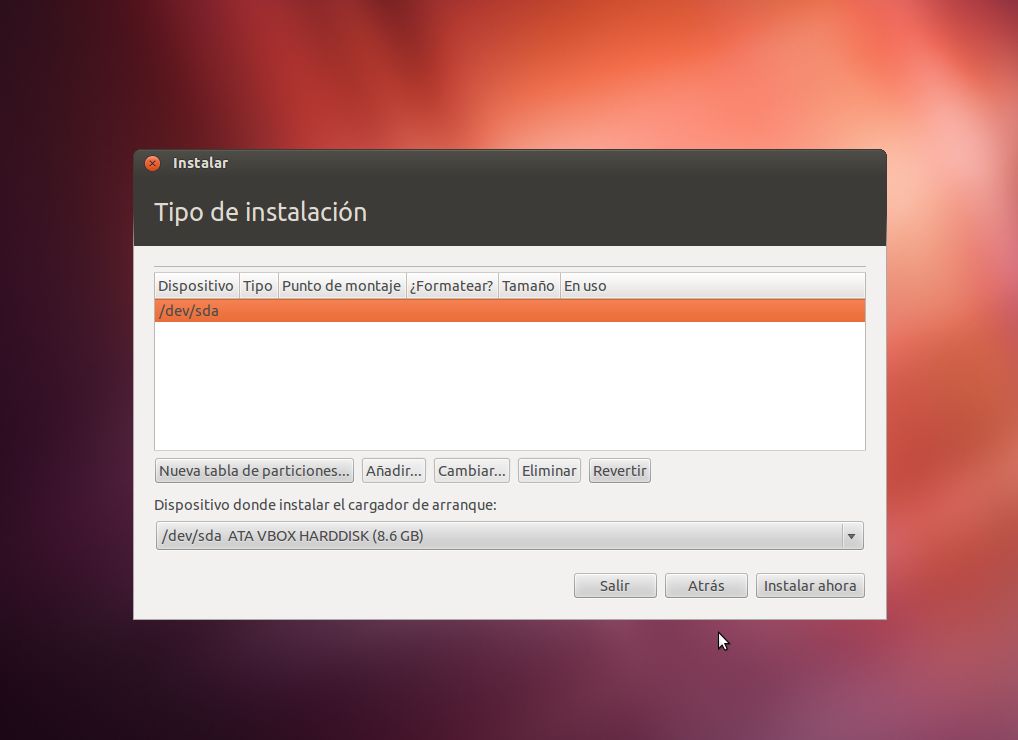
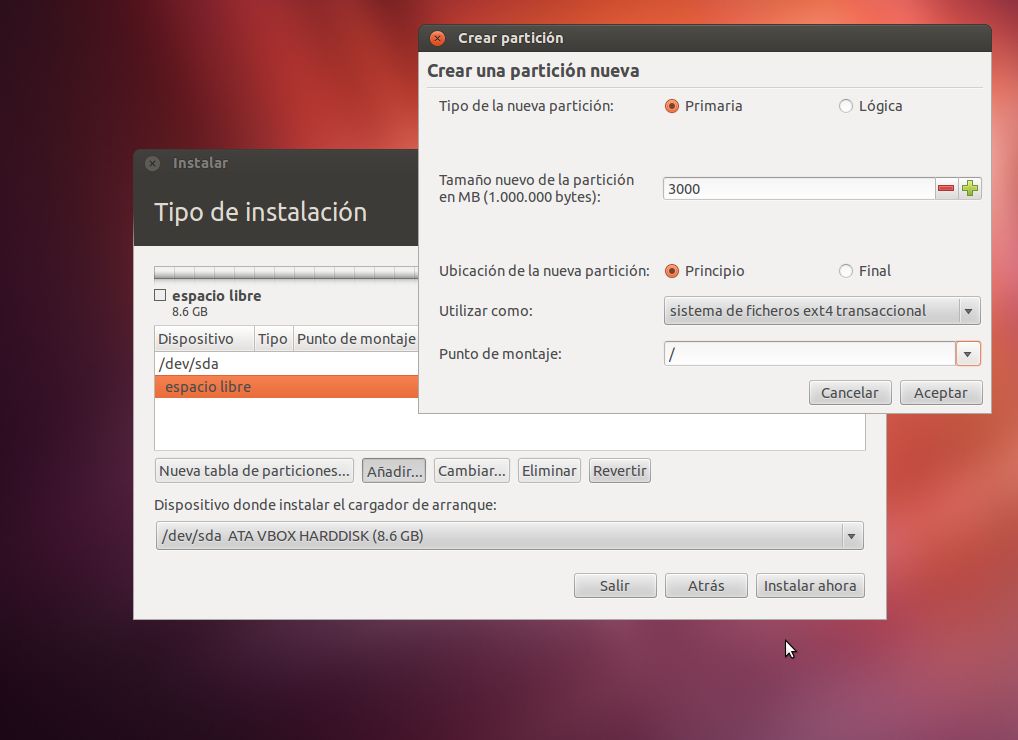
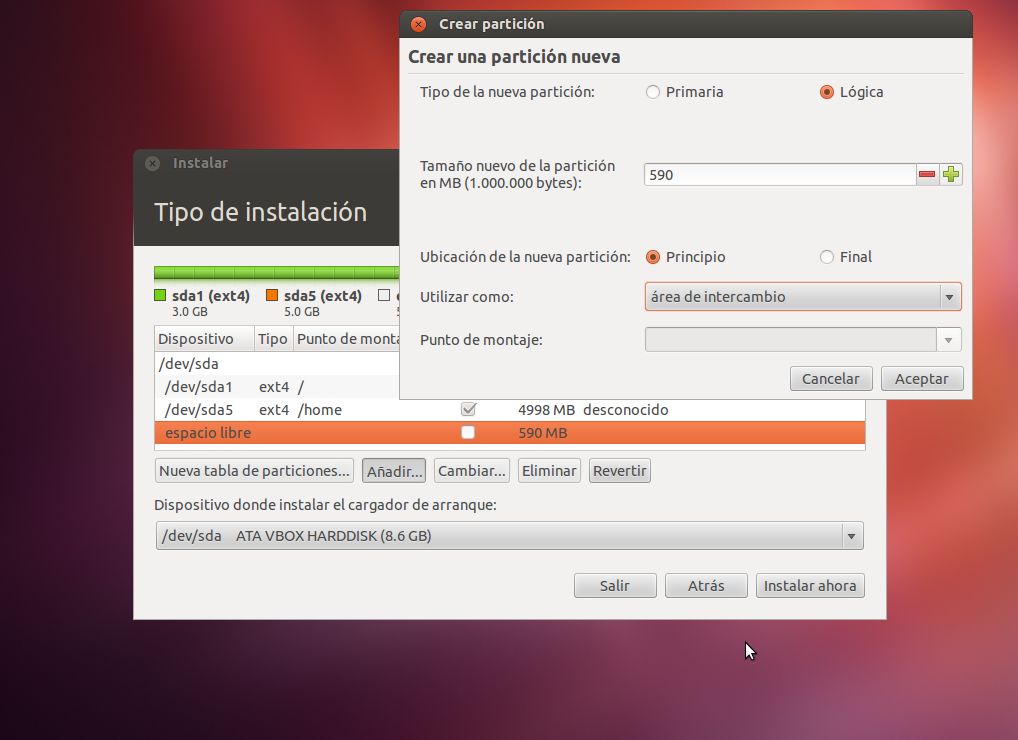
Por ejemplo en éste caso simulamos ésta opción y entonces nos aparece en las opciones la ruta de nuestro dispositivo (disco duro). Lo seleccionariamos, y pulsariamos “Añadir” para crear una nueva partición. Entonces se abre una nueva ventana donde podemos indicar el tamaño que queremos asignar y el tipo de partición. Por lo general tendremos que crear 3 particiones: Una para /, otra para /home y otra para swap. / se utilizará para almacenar las aplicaciones que instalemos, /home generalmente será usada para nuestros datos (ficheros e imagenes) y swap es un espacio temporal de intercambio.

En éste caso, seleccionamos crear una partición de 3 Gb de tamaño para / (Punto de montaje).

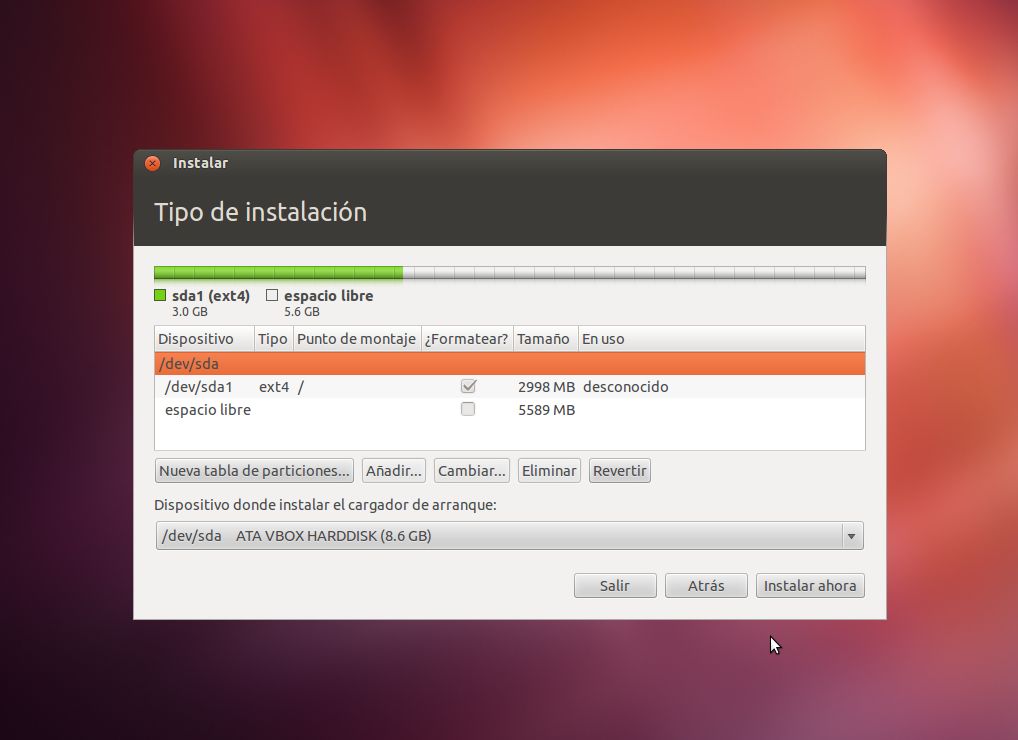
Al pulsar sobre aceptar, ya podremos ver como se distribuye ésta partición sobre el dispositivo actual. Seleccionamos ahora el espacio libre restante y pulsamos en “Añadir” para crear la segunda partición.

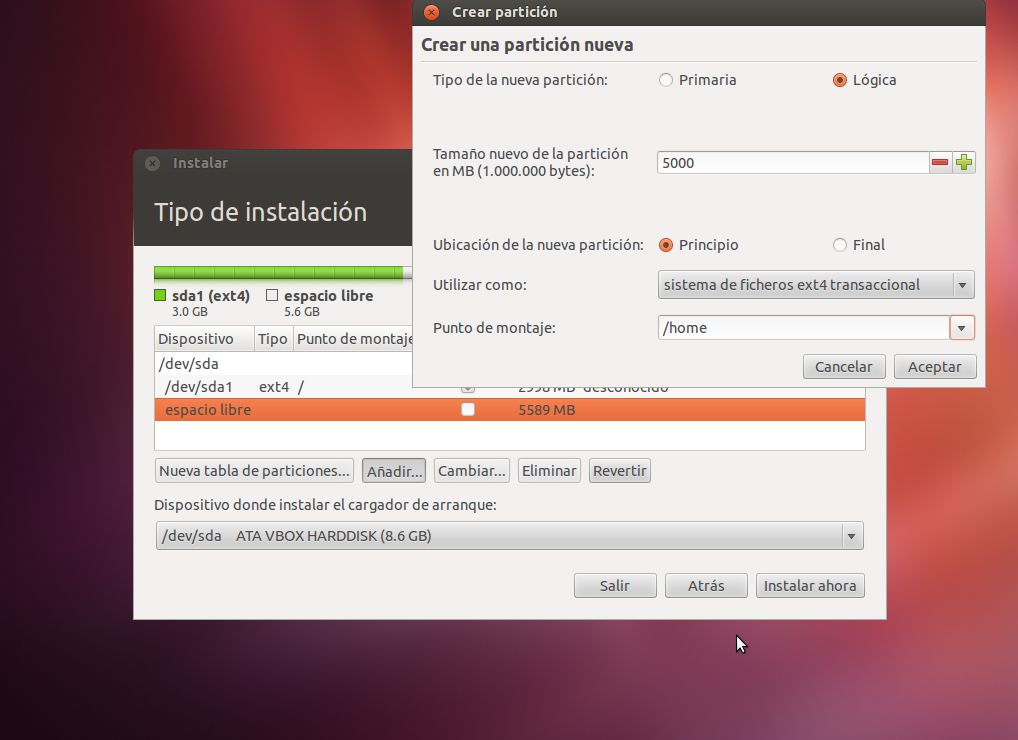
En éste caso le damos un espacio de 5 Gb y como punto de montaje /home.

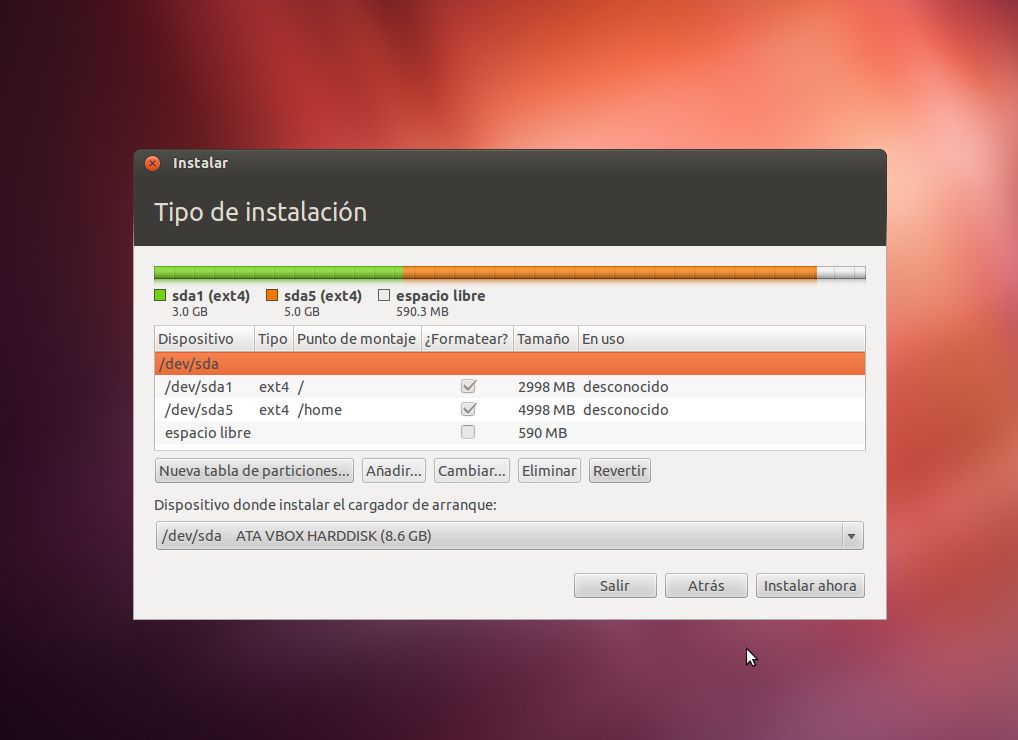
Al volver a la pantalla principal, de nuevo podemos observar como se distribuye el espacio. Seleccionamos el espacio libre restante y creamos la última partición.

En éste caso seleccionamos el espacio que queda y definimos la partición como “área de intercambio”.

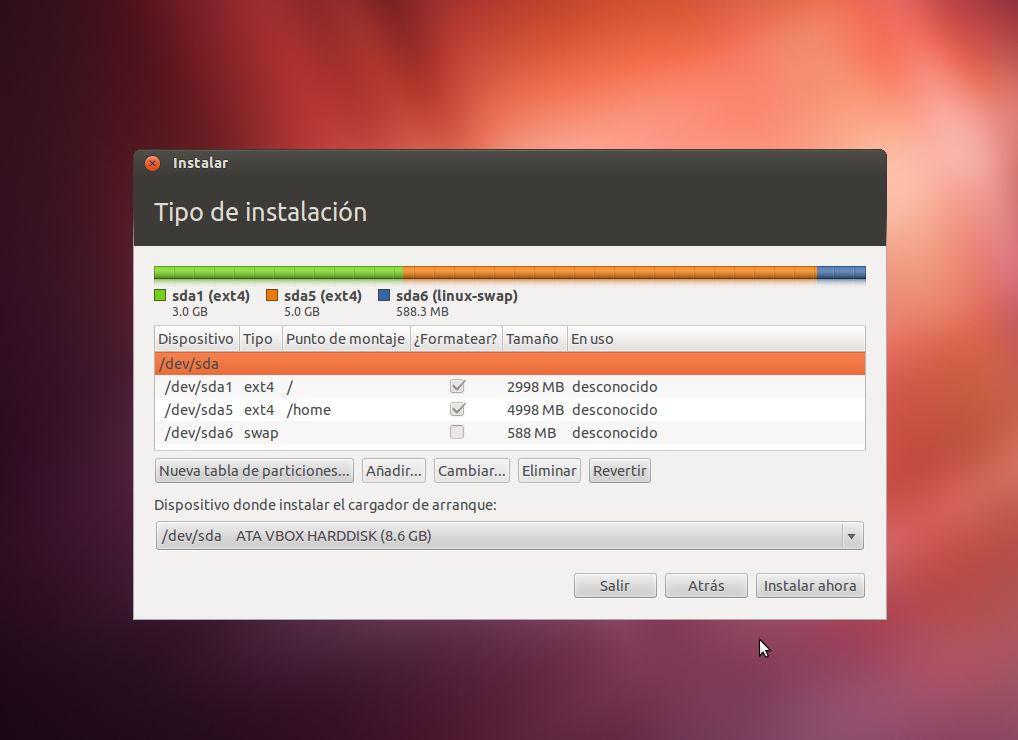
Al volver a la pantalla principal, se nos muestra la distribución de particiones y si estamos de acuerdo podriamos pulsar sobre el botón “Instalar ahora”. Nota que únicamente se muestra como ejemplo orientativo y en función del espacio que tengas libre en tu disco duro tendrás que definir otros tamaños, pero se aconseja dar más tamaño a la partición /home que es la que usarás para guardar tus archivos de datos, y un tamaño de 1 o 2 Gb para la de swap, que se utilizará únicamente como espacio temporal de intercambio cuando se agote la memoria RAM.

O en su defecto puedes elegir la opción de utilizar todo el disco duro o la de compartir espacio con otro sistema operativo y dejar que ubuntu cree las particiones de manera automática.

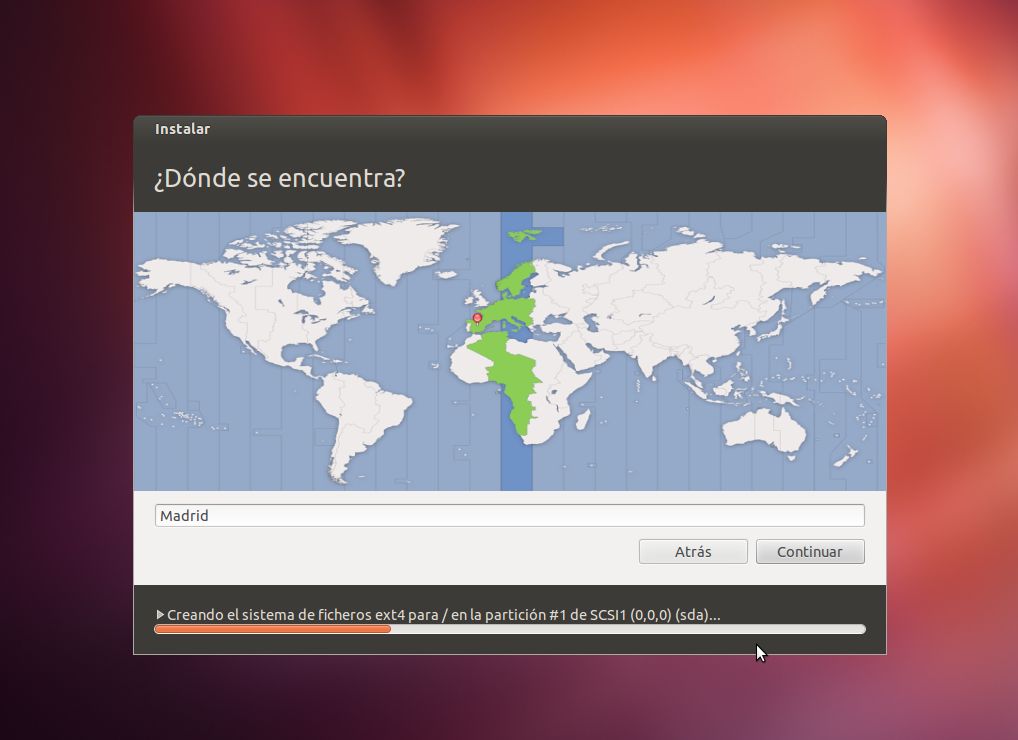
Tras ello comienza realmente el proceso de instalación (copia de archivos) y durante el proceso puedes ir seleccionando tu zona horaria.

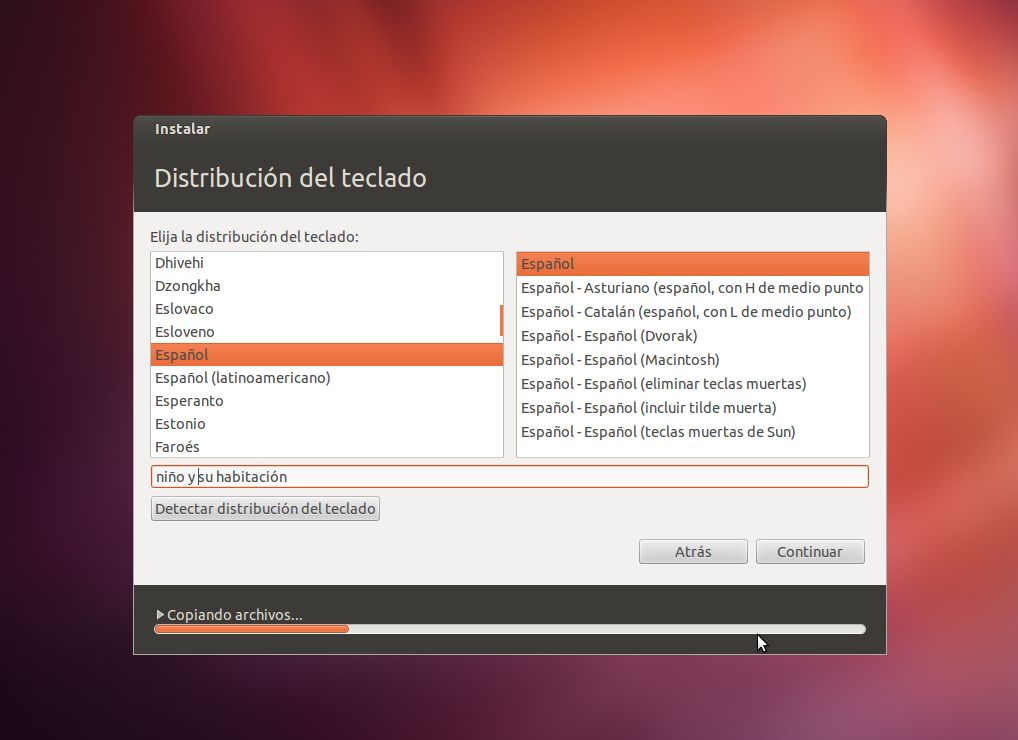
La distribución de teclado que utilizas. Existe una caja de texto donde puedes probar la combinación de teclas, para comprobar que realmente se ajusta a tus necesidades.

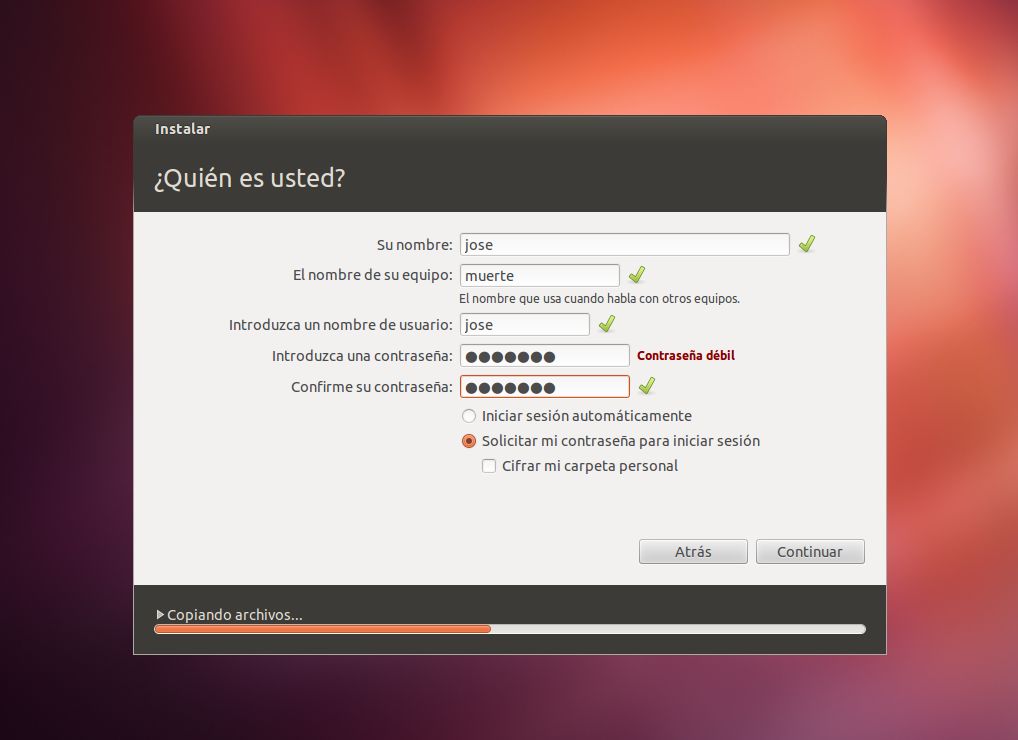
Y por último indicar el nombre de la máquina, un nombre de usuario y password de acceso que se usará para entrar en el escritorio, una vez que haya finalizado la instalación.

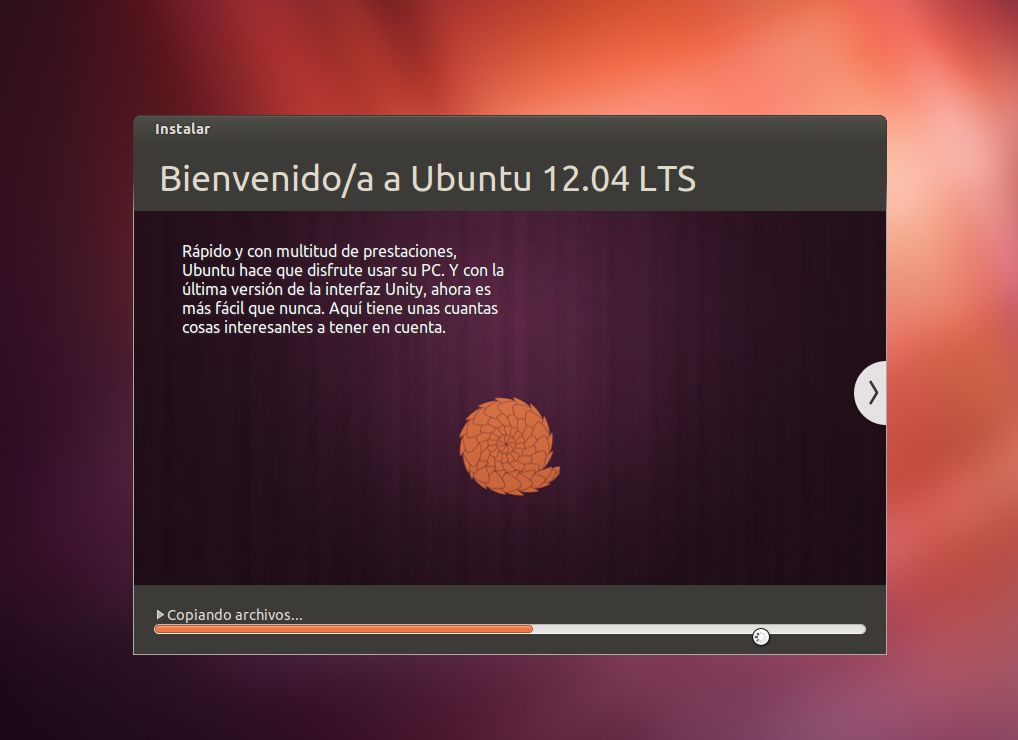
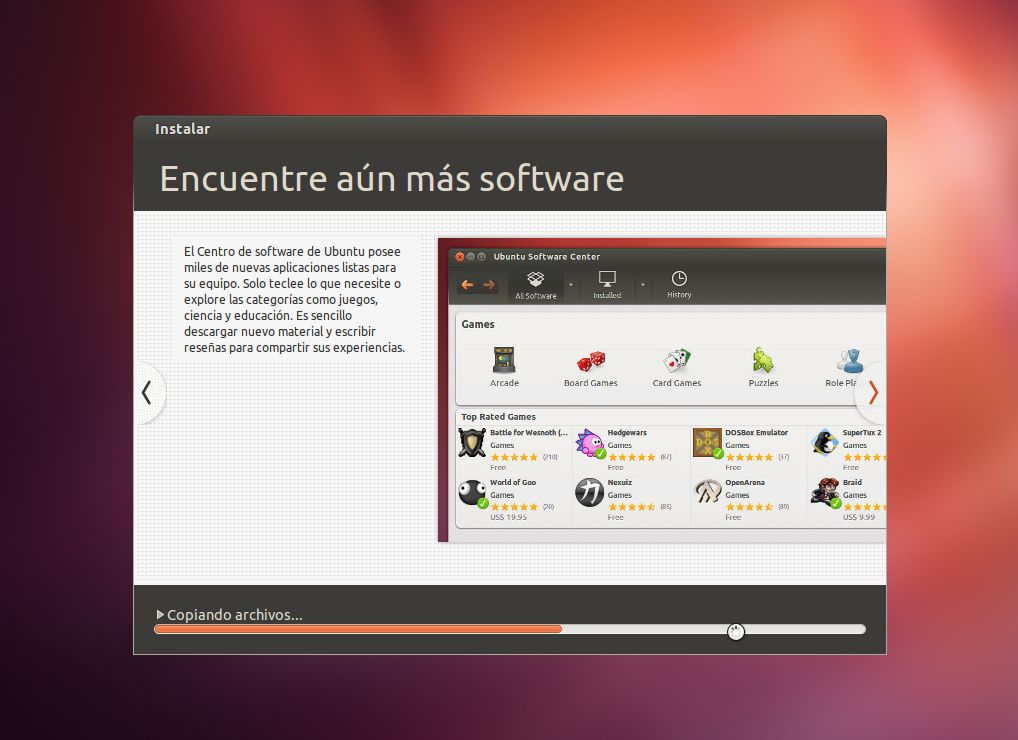
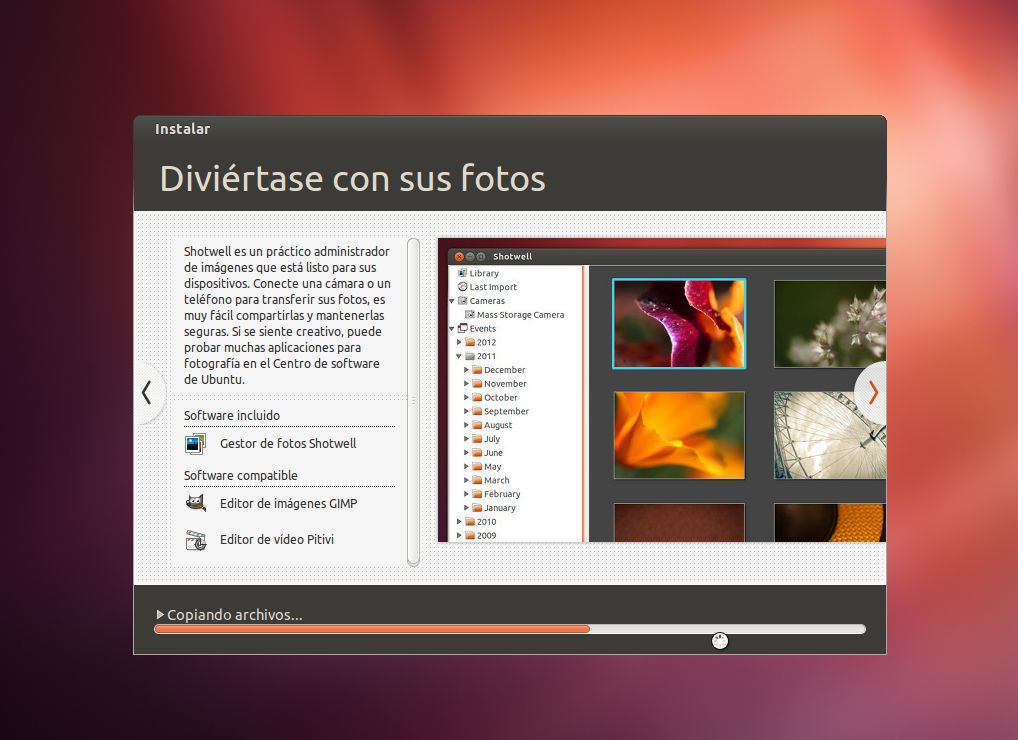
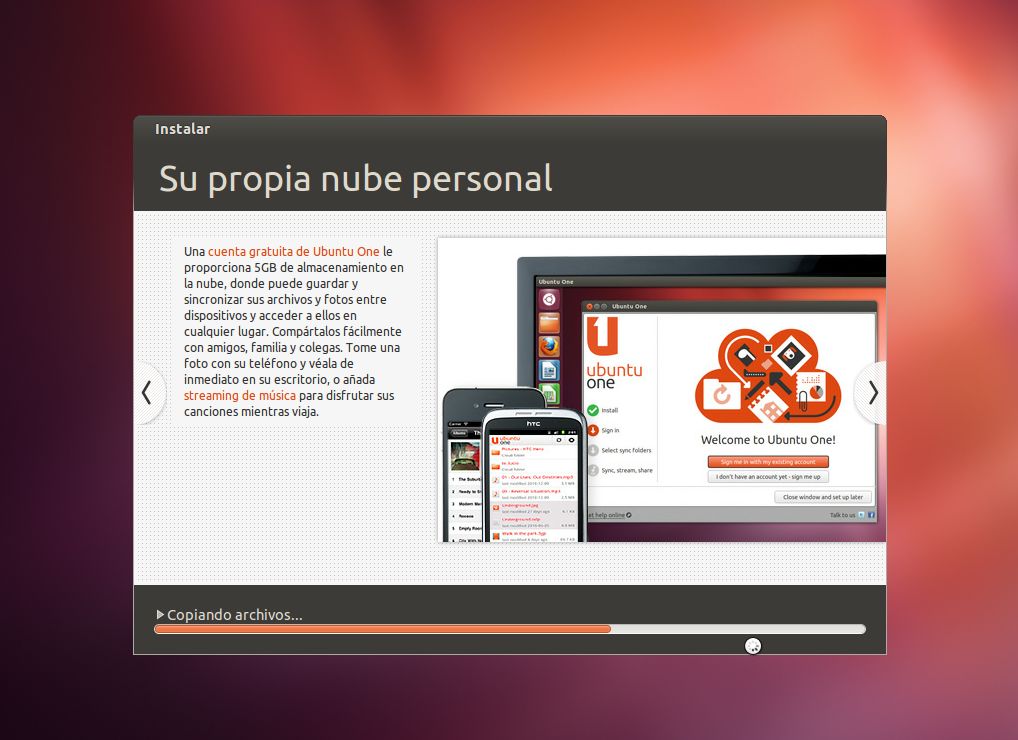
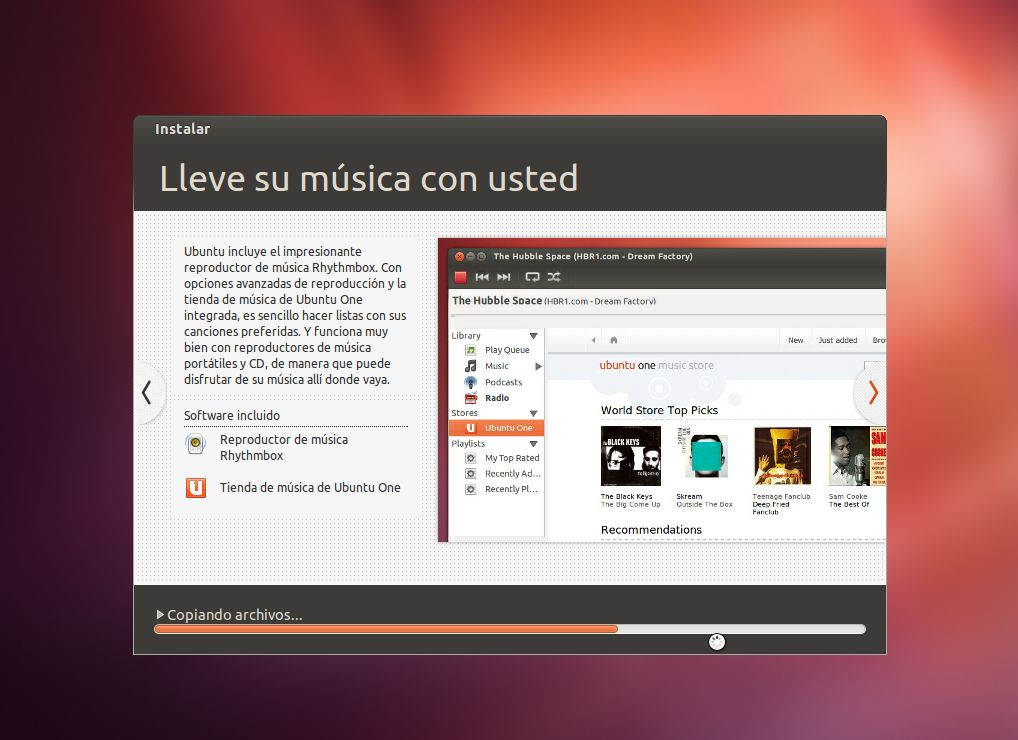
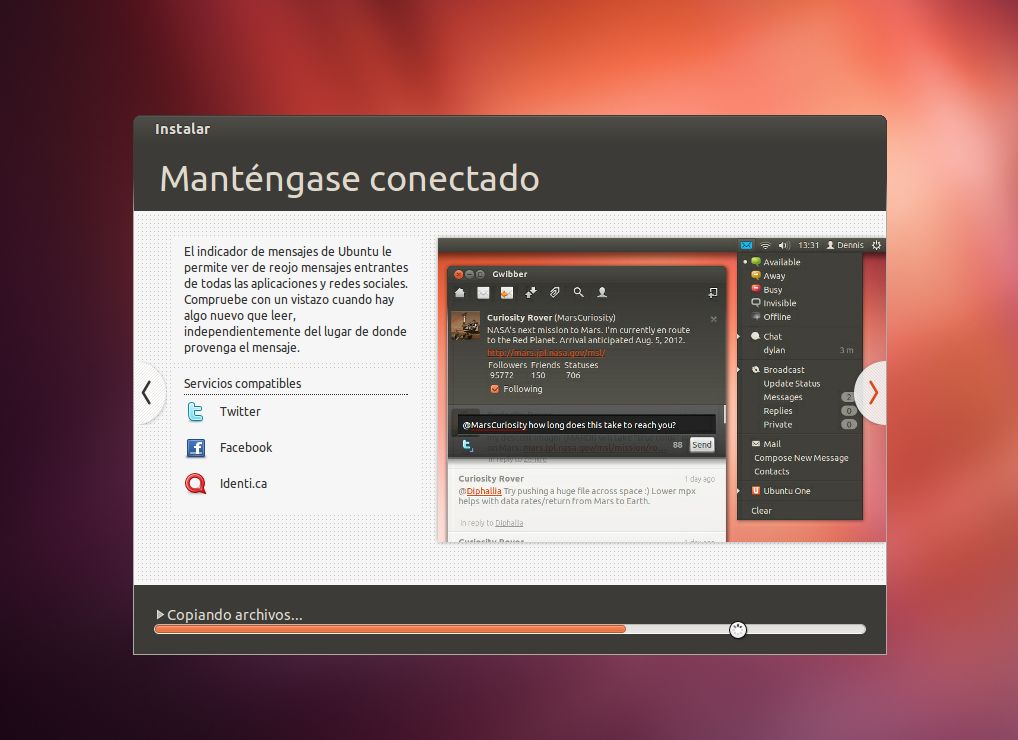
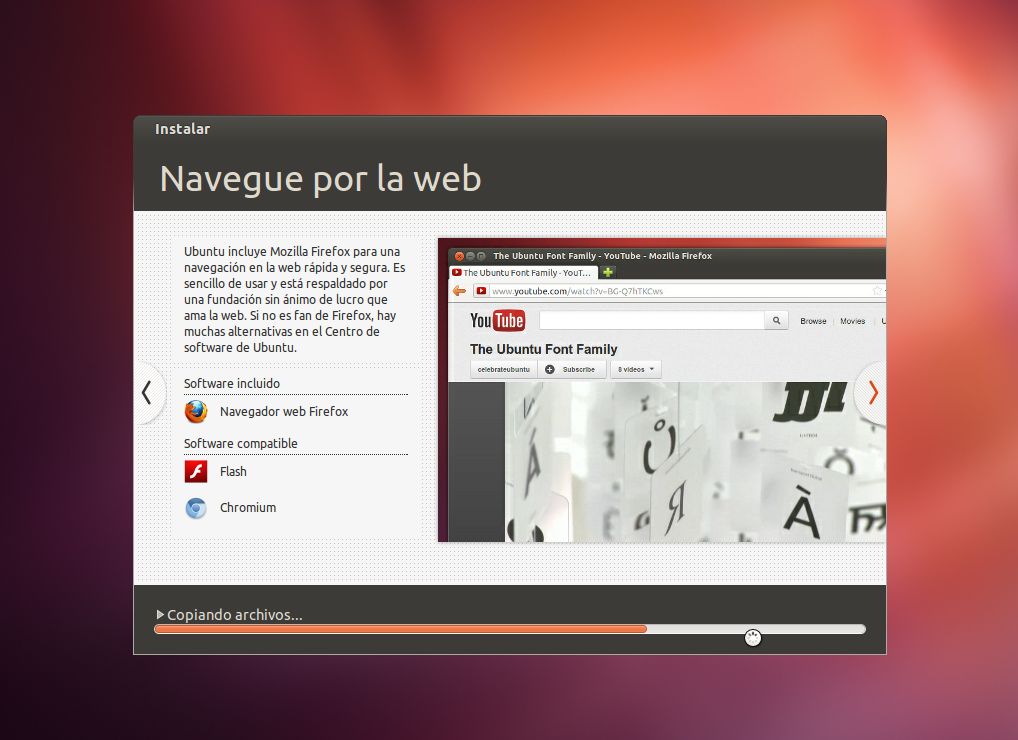
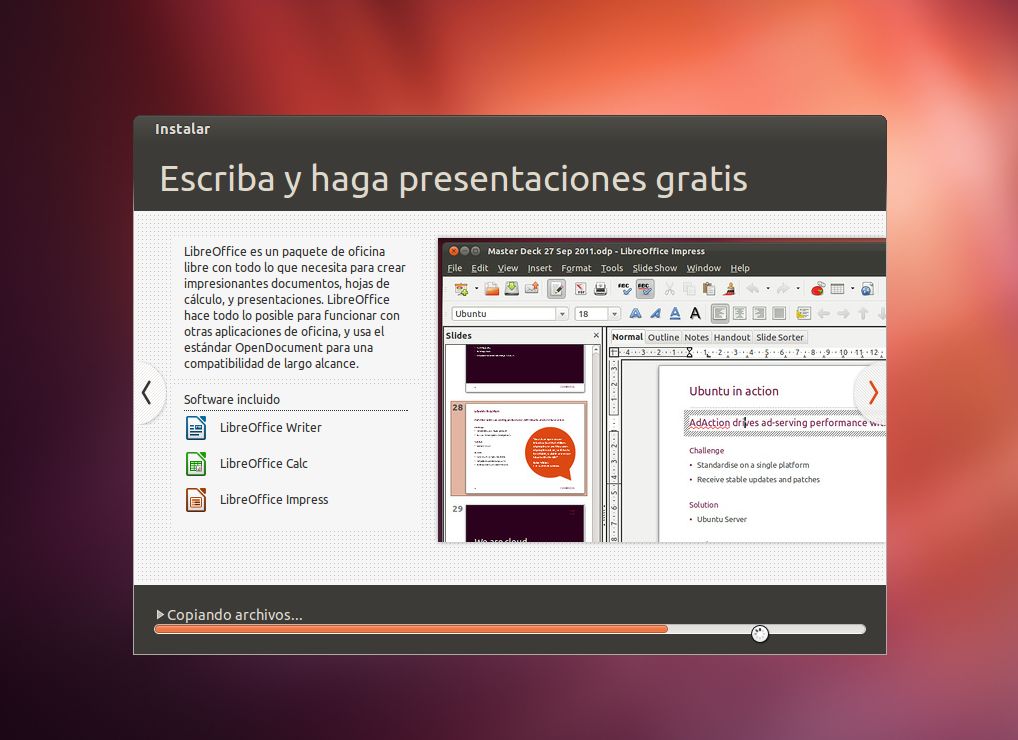
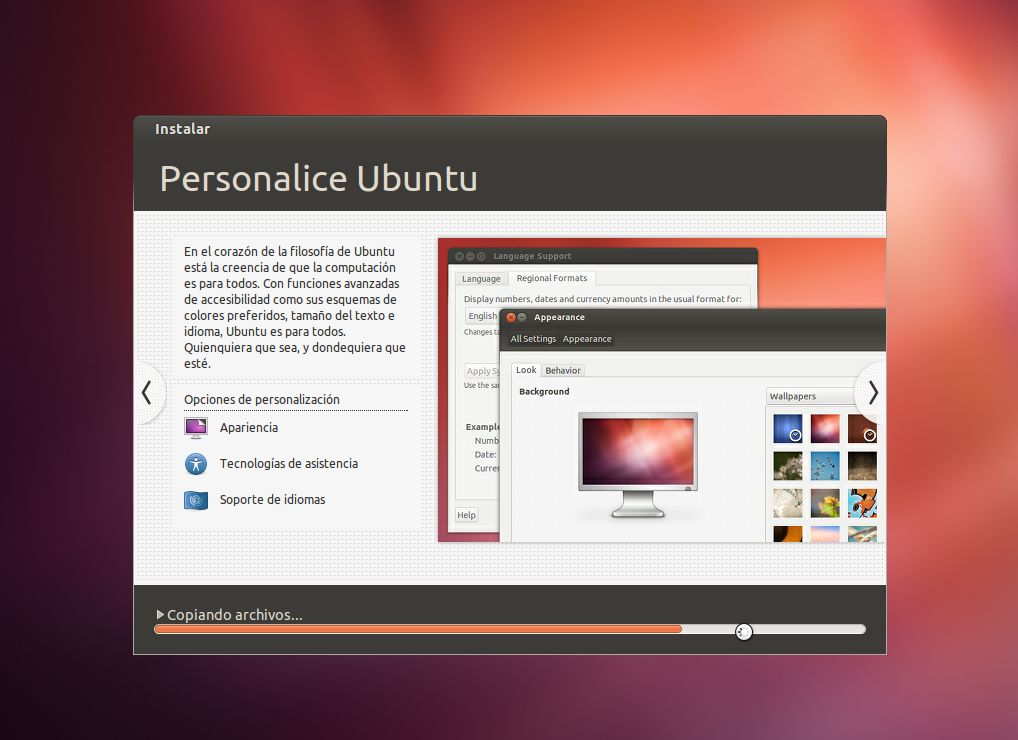
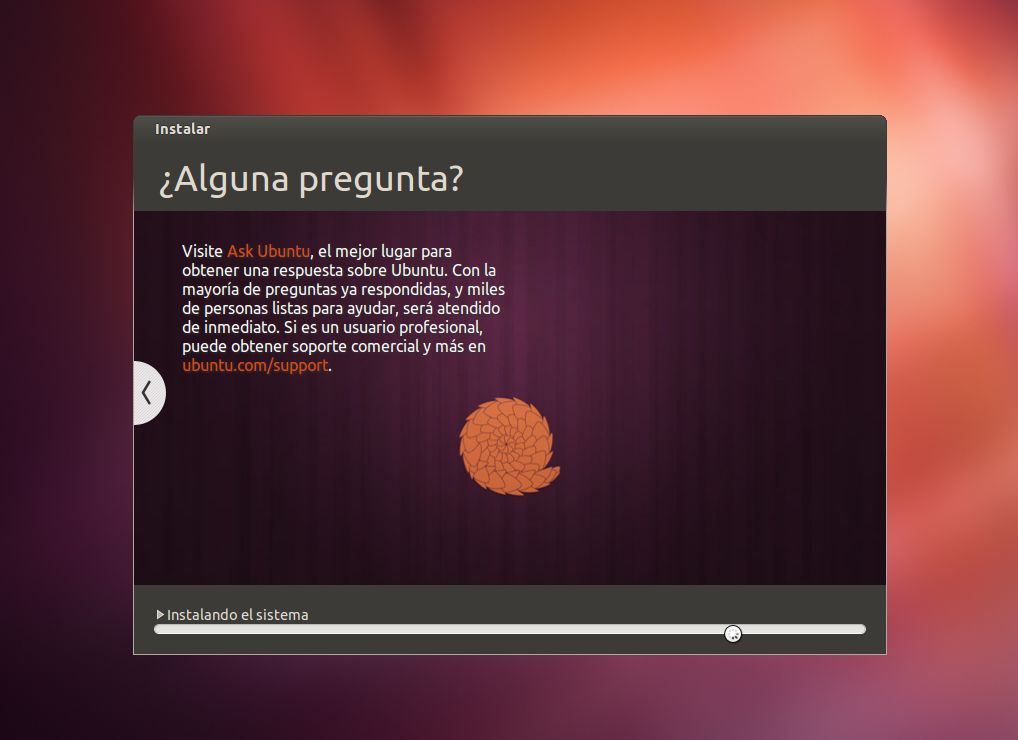
Tras ello, continua el proceso de copia de archivos y se muestran una serie de diapositivas que van informando sobre caracteristicas de Ubuntu.


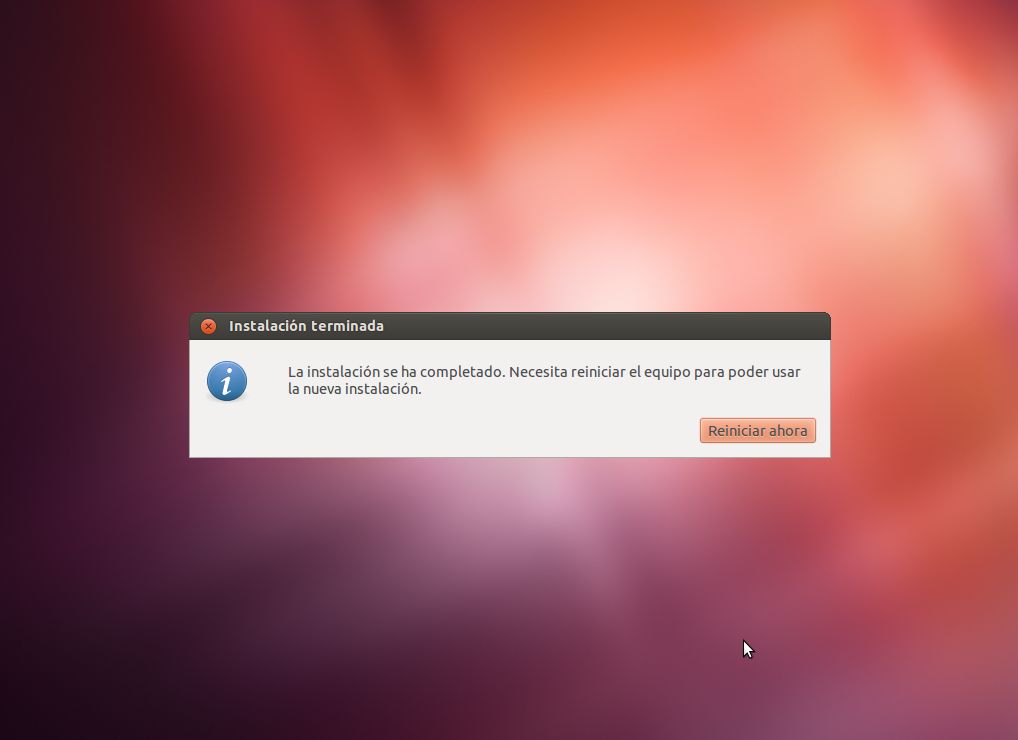
Cuando se completa la instalación, te pide reiniciar la máquina. Desmonta el USB live, o quita el CD de ubuntu y Pulsa en “reiniciar ahora”.

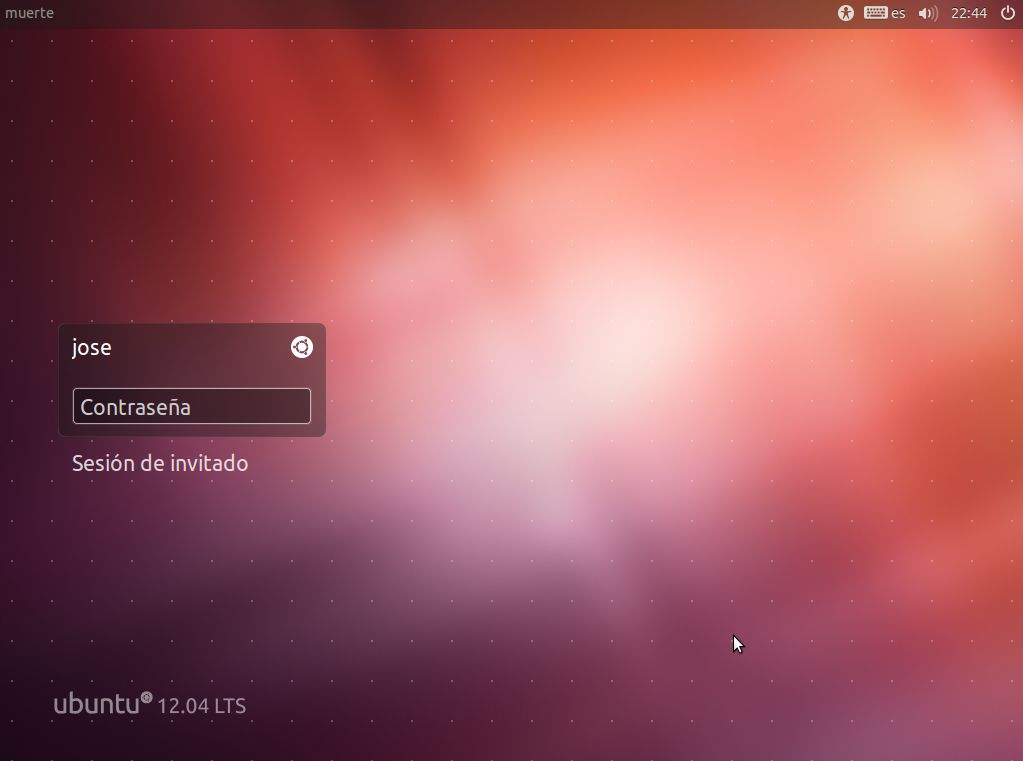
Tras reiniciar de nuevo, podrás acceder a la pantalla de acceso al Escritorio. Introduce ahi tu usuario y password.

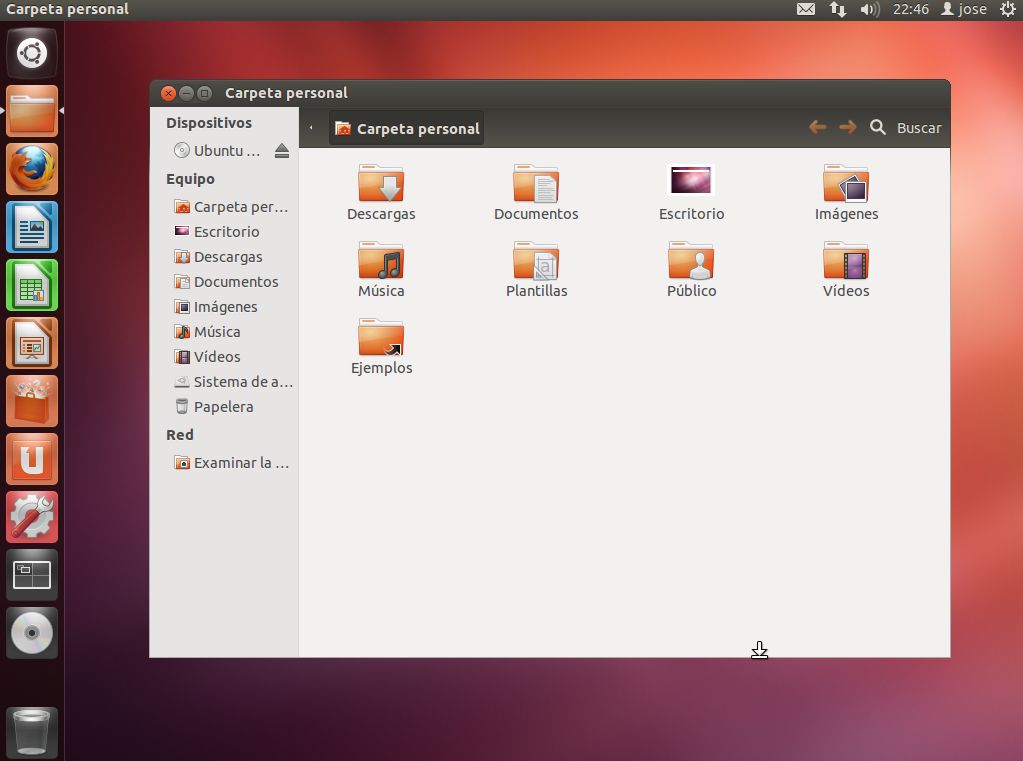
Y bienvenido!, ya estás dentro.


viernes, 4 de mayo de 2012

imforme de las practicas

el primer dia 
nos toco en la vereda de mangarriva, la mayoria de los computadores ataban malos y eran antiguoa, abia solo uno actualizado y 5 portatileas, llenamos los formularios para saber que tenia los pcs,
los computadores antiguas tenian unas partes de muy mala calidad.
solo pudimos arreglar un computador.
 el segundo dia 
 de la practica formateamos unos computadores y solo uno quedo bueno, y uno de los que estabamos arreglando no se dejaba formatear.
al final el profesor nos dijo que desmantelaramos todo, los cosas que quitamos nos toco devulverlas por que no teniamos permiso para quitarlas, la sala de informatica de mangarriva tenia mucha humedad y le entraba agua por las ventanas y por el techo en conclucion esa sala no es apta para tener computadores.
el tercer dia
 estabamos en la seccion de la nueva empesamos llenando el informe de todo lo que tenian los computadores, esos pcs si son mas actualizados y la sala es mas apta para tener los computadores

martes, 17 de abril de 2012

tablas de informe para la practica del 18/04/2012

Comandos del Modo consola en Windows

Quienes necesiten trabajar con un PC a través de su consola de comandos, seguramente no tengan instalado Windows sino Linux. De todas formas, puede ocurrir que ocasionalmente necesiten acceder a su ordenador de forma remota y no puedan utilizar un programa VNC.
Para estos casos no queda más remedio que lidiar con la consola de Windows que, en general, es bastante pobre en cuanto a posibilidades. Aún así no está de más conocer los principales comandos.
Esta lista aparece introduciendo el comando help en el terminal.
ASSOC Muestra o modifica las asociaciones de las extensiones de archivos. AT Planifica comandos y programas para ejecutarse en un equipo. ATTRIB Muestra o cambia los atributos del archivo. BREAK Establece o elimina la comprobación extendida de Ctrl+C. CALCS Muestra o modifica las listas de control de acceso (ACLs) de archivos.CALL Llama a un programa por lotes desde otro. CD Muestra el nombre del directorio actual o cambia a otro directorio. CHCP Muestra o establece el número de página de códigos activa. CHDIR Muestra el nombre del directorio actual o cambia a otro directorio. CHKDSK Comprueba un disco y muestra un informe de su estado. CHKNTFSMuestra o modifica la comprobación de disco al iniciar. CLS Borra la pantalla. CMD Inicia una nueva instancia del intérprete de comandos de Windows COLOR Establece los colores de primer plano y fondo predeterminados de la consola. COMP Compara el contenido de dos archivos o un conjunto de archivos. COMPACT Muestra o cambia el estado de compresión de archivos en particiones NTFS. CONVERT Convierte volúmenes FAT a volúmenes NTFS. No puede convertir la unidad actual. COPY Copia uno o más archivos a otro lugar. DATE Muestra o establece la fecha.DEL Elimina uno o más archivos. DIR Muestra una lista de archivos y subdirectorios en un directorio. DISKCOMPCompara el contenido de dos disquetes. DISKCOPY Copia el contenido de un disquete en otro. DOSKEY Edita líneas de comando, memoriza comandos y crea macros. ECHO Muestra mensajes, o activa y desactiva el eco. ENDLOCALTermina la búsqueda de variables de entorno del archivo por lotes. ERASE Elimina uno o más archivos. EXIT Sale del programa CMD.EXE (interfaz de comandos). FC Compara dos archivos o conjunto de archivos y muestra las diferencias entre ellos. FIND Busca una cadena de texto en uno o más archivos. FINDSTR Busca cadenas de texto en archivos. FOR Ejecuta un comando para cada archivo en un conjunto de archivos. FORMAT Da formato a un disco para usarse con Windows. FTYPE Muestra o modifica los tipos de archivo utilizados en una asociación de archivos.GOTO Direcciona el intérprete de comandos de Windows a una línea en un programa por lotes. GRAFTABL Permite a Windows mostrar un conjunto de caracteres extendidos en modo gráfico. HELP Proporciona información de ayuda para los comandos de Windows. IF Ejecuta procesos condicionales en programas por lotes. LABEL Crea, cambia o elimina la etiqueta del volumen de un disco. MD Crea un directorio. MKDIR Crea un directorio. MODE Configura un dispositivo de sistema. MORE Muestra la información pantalla por pantalla. MOVE Mueve uno o más archivos de un directorio a otro en la misma unidad. PATH Muestra o establece una ruta de búsqueda para archivos ejecutables.PAUSE Suspende el proceso de un archivo por lotes y muestra un mensaje. POPD Restaura el valor anterior del directorio actual guardado por PUSHD. PRINT Imprime un archivo de texto. PROMPT Cambia el símbolo de comandos de Windows. PUSHD Guarda el directorio actual y después lo cambia. RD Elimina un directorio. RECOVER Recupera la información legible de un disco dañado o defectuoso. REM Graba comentarios en archivos por lotes o CONFIG.SYS. REN Cambia el nombre de uno o más archivos. RENAME Cambia el nombre de uno o más archivos.REPLACE Reemplaza archivos. RMDIR Elimina un directorio. SET Muestra, establece o elimina variables de entorno de Windows. SETLOCAL Inicia la localización de cambios del entorno en un archivo por lotes. SHIFT Cambia posición de modificadores reemplazables en archivos por lotes. SORT Ordena las entradas. START Inicia otra ventana para ejecutar un programa o comando. SUBST Asocia una ruta de acceso con una letra de unidad. TIME Muestra o establece la hora del sistema. TITLE Establece el título de la ventana de una sesión de CMD.EXE. TREE Muestra gráficamente la estructura de directorios de una unidad o ruta de acceso. TYPE Muestra el contenido de un archivo de texto. VER Muestra la versión de Windows. VERIFY Comunica a Windows si debe comprobar que los archivos se escriben de forma correcta en un disco. VOL Muestra la etiqueta del volumen y el número de serie del disco. XCOPYCopia archivos y árboles de directorios.